WELLCOME TO MY TUTORIAL KAPTEN404 KAPTEN404: Komputer
  • This is default featured slide 1 title

    Go to Blogger edit html and find these sentences.Now replace these sentences with your own descriptions.This theme is Bloggerized by Lasantha Bandara - Premiumbloggertemplates.com.

  • This is default featured slide 2 title

    Go to Blogger edit html and find these sentences.Now replace these sentences with your own descriptions.This theme is Bloggerized by Lasantha Bandara - Premiumbloggertemplates.com.

  • This is default featured slide 3 title

    Go to Blogger edit html and find these sentences.Now replace these sentences with your own descriptions.This theme is Bloggerized by Lasantha Bandara - Premiumbloggertemplates.com.

  • This is default featured slide 4 title

    Go to Blogger edit html and find these sentences.Now replace these sentences with your own descriptions.This theme is Bloggerized by Lasantha Bandara - Premiumbloggertemplates.com.

  • This is default featured slide 5 title

    Go to Blogger edit html and find these sentences.Now replace these sentences with your own descriptions.This theme is Bloggerized by Lasantha Bandara - Premiumbloggertemplates.com.

Tampilkan postingan dengan label Komputer. Tampilkan semua postingan

Review Laptop Game Terbaik Dunia 2017

Ulasan tentang laptop gaming (game) terbaik di dunia tahun 2017 kali ini bertujuan memberikan referensi berbasis teknologi komputer bagi Anda. Ya, seorang gamer tentu tidak akan berhenti begitu saja apabila berhubungan dengan game. Ia akan terus mencoba mencari game-game menarik lain, termasuk juga peralatan untuk bermain game.

Platform game yang cukup populer adalah console. Namun, daya jelajah yang kurang menarik membuat console makin ditinggalkan. Kini hadirlah perangkat game berbasiskan laptop. Tentu dengan perangkat laptop ini seorang gamer akan lebih mudah ketika berhubungan dengan gamer lainnya melalui internet.

Lalu, laptop game merk dan tipe apa saja yang direkomendasikan untuk Anda miliki? Temukan jawabannya dalam ulasan berikut ini.

Laptop Gaming Terbaik Rekomendasi

Berikut ini akan penulis review perangkat laptop game yang direkomendasikan. Jelas, ini bukan sembarang review, tetapi rekomendasi untuk Anda seorang gamer sejati. Langsung saja:

Dell Alienware 18
laptop game terbaik
Image source: Google Images
Laptop ini mungkin sangat cocok untuk Anda seorang gamer royal sejati. Ya, Dell Alienware 18 memiliki segudang kelebihan. Mulai dari spesifikasi, fitur serta kemudahan navigasi dan kualitas gaming premium. Anda akan disuguhkan tampilan grafis menawan dengan predator mesinnya berupa dua komponen Nvidia GeForce GTX 780M. Pun, Anda tidak perlu khawatir soal kecepatan operasi. Laptop ini dijamin berjalan super cepat. Itu berkat komponen Memory 32 GB serta Hard Disk 512 GB berlabel SSD. Laptop ini berjalan dengan prosesor Intel Core i7 Haswell yang terkenal gaharnya.

  • Kelebihan: Tampilan visual unggul, display 1080p, keyboard cukup nyaman, kuat digunakan selama berjam-jam, dan banyak lagi.
  • Kekurangan: Harga tergolong mahal, tepi laptop cukup tajam sehingga rentan mengenai tangan (tergores).
  • Harga: 2,099 USD atau setara Rp23.000.000,00


Razer Blade
review laptop game
Image source: Google Images
Laptop premium dengan banyak sekali kelebihan menjadi ciri khas laptop yang satu ini. Razer Blade, namanya. Laptop dengan prosesor gahar Intel Core i7-4702HQ ini patut Anda miliki jika ingin perangkat super untuk bermain game kesayangan. Mengusung pengolah grafis Nvidia GeForce GTX 800M, laptop ini sedikit lebih unggul ketimbang Dell Alienware. Namun, dari sisi kinerja, laptop ini agak menurun. Sebab, Razer Blade hanya didukung oleh Memory 8 GB dan Hard Disk 128 GB SSD.

  • Kelebihan: Tampilan grafis unggul, performa apik.
  • Kekurangan: Kapasitas game yang terlalu besar dapat mempengaruhi kinerja laptop menjadi lebih lambat.
  • Harga: 2,299 USD atau setara Rp26.000.000,00


ASUS G750JZ-X S72

laptop gaming terbaik
Image source: Google Images
Laptop game dengan kemasan fitur serta spek hardware cukup mumpuni. Ialah ASUS G750JZ-X S72, salah satu laptop game terbaik di dunia. Anda akan disuguhkan kemudahan navigasi sehingga akan betah bermain game dalam jangka waktu lama. Pun, jangan khawatir soal kinerja, sebab laptop ini akan memberikan kualitas terbaik. Laptop ini dibekali prosesor Intel Core i7-4700HQ, pengolah grafis Nvidia GeForce GTX 880M, layar 17 inch, RAM 32 GB dan Double HDD 256 GB SSD. Ya, pesona yang elegan serta performa gahar menjadi suguhan utama ketika menjalankan laptop game super ini.

  • Kelebihan: Desain elegan, tidak sensitif terhadap suhu, mesin unggul, kualitas grafis OK, daya tahan baterai awet, dan banyak lagi.
  • Kekurangan: Harga cukup mahal, keyboard tidak dapat disetting sendiri (custom).
  • Harga: 2,999 USD atau setara Rp32.000.000,00


Demikian sekelumit informasi tentang laptop game terbaik 2017. Semoga informasi ini menginspirasi kita untuk lebih peka dengan perkembangan teknologi masa kini.
Share:

Cara Mengetahui Jumlah Kata, Karakter, Baris, Paragraf di Microsoft Office Word (MS Word)

Setiap dokumen atau berkas yang berisi teks atau tulisan pastinya terdiri dari beberapa kata, karakter, baris dan juga paragraf. Semuanya ini saling bersatu dan tergabung sehingga terbentuklah suatu naskah/artikel/dokumen/berkas atau sebagainya. Kendati demikian, apakah Anda pernah menghitung seluruh jumlah kata, karakter, baris dan paragraf dari setiap dokumen.

Ms. Office Word
Apabila menghitungnya secara manual tentu saja ini merupakan hal yang membosankan sekaligus membuang-buang waktu, apalagi jika dokumennya itu terdiri dari beberapa halaman, pastinya Anda bakal merasa stres jika disuruh bos untuk menghitungnya. Meski terkesan sepele, sebenarnya penghitungan jumlah (kata, karakter, baris dan juga paragraf) yang diberikan oleh bos adalah hal yang penting karena beberapa jenis dokumen memang harus memenuhi syarat yang salah satu diantaranya adalah jumlah dari setiap kata, karakter, baris dan paragraf.

Menghitungnya secara manual memang merepotkan, akan tetapi bagaimana caranya agar proses menghitung ini bisa lebih cepat dan praktis? Anda tak perlu khawatir, pasalnya beberapa software pengolah dokumen sebenarnya telah difasilitasi oleh sebuah fitur yang memungkinkannya untuk menghitung jumlah kata, karakter, baris dan juga paragraf dari satu dokumen. Proses penghitungannya sendiri berlangsung cepat dan hanya beberapa detik. Caranya itu bisa dilakukan dengan membuka software pengolah dokumen seperti Microsoft Office Word. Software ini dirasa pasti telah terinstal disemua komputer, oleh karenanya, jika Anda telah mempunyai software ini maka bisa mencoba menghitung jumlah kata, karakter, baris dan juga paragraf. Berikut ini caranya
  • Bukalah software/program/aplikasi Microsoft Office Word (MS Word).
  • Setelah terbuka, ketiklah atau buatlah beberapa kata atau kalimat. (Sebagai contoh, buat saja kata "Aku Keren").
  • Kemudian lihat pada Word Counter (lihat pada gambar dibawah).

  • Di word counter Anda akan melihat jumlah Word = Kata.
  • Jika ingin melihat informasi lebih lanjut bisa dengab mengklik pada menu Word Counter Box-nya (Lihat pada gambar dibawah).


Itulah tutorial bagaimana cara mengetahui jumlah kata dengan praktis dan mudah dan cepat. Dengan adanya informasi ini diharapkan dapat menambah wawasan bagi Anda semua.
Share:

Alasan Kenapa Bluetooth Pada Laptop Tidak Berfungsi

Mungkin ada dari beberapa pengguna Laptop atau Komputer mengeluh karena fitur Bluetooth yang ada pada perangkat elektroniknya itu tidak bisa bekerja sebagaimana mestinya. Hal ini tentu saja membuat pengguna Laptop merasa sedih dan kecewa apalagi jika harga laptop yang ia beli itu tergolong kelas mahal.

Bluetooth
Mahal-mahal tidak dapat menjalankan fitur Bluetooth, pasti rasanya benar-benar sangat kecewa. Akan tetapi tetaplah untuk tenang, karena sebenarnya, masalah laptop yang tidak bisa menggunakan Bluetooth atau tidak bisa mengirim atau menerima data dari fitur Bluetooth mungkin saja bisa diperbaiki dengan beberapa solusi dan salah satunya adalah dengan memperbaharui (mengupdate) Driver Bluetooth dengan versi yang sesuai  dengan merek vendornya.

Meskipun demikian, mengupdate Driver Bluetooth saja belum tentu dapat memperbaiki Bluetooth hingga bisa berfungsi dengan sebagaimana mestinya. Akan tetapi masalah lain yang mungkin saja menyebabkan Bluetooth pada Laptop tidak berfungsi dengan benar adalah karena Anda tidak mengaktifkannya pada menu Services (Layanan). Anda bisa membuka fitur Services hanya dengan mengetikkan kata Services pada menu Run atau juga bisa dengan membuka Task Manager lalu klik tab Services dan kemudian klik menu Services yang berada pada bagian kanan bawah. Setelah itu, maka terbuka jendela Services.

Didalam menu Services itu Anda harus mencari nama layanan yang mengindikasikan atau paling tidak mendekati istilah Bluetooth. Setelah ditemukan maka pilih, klik kanan, dan klik Properties lalu ganti Startup type-nya menjadi "disabled" dan klik Services Status menjadi "Stop". Jika semuanya selesai, langkah selanjutnya cobalah untuk menguji apakah fitur Bluetooth itu bekerja atau tidak.

Jika masih tidak bekerja maka kemungkinan besar masalahnya terletak pada sistem operasi komputer yang tidak kompatibel dengan perangkat Bluetooth, atau dengan kata lain versi sistem operasi tidak cocok dengan Bluetooth.

Untuk mengatasi hal ini maka jalan satu-satunya agar Bluetooth dapat bekerja adalah dengan menginstal sistem operasi yang mendukung perangkat keras Bluetooth yang ada pada Laptop Anda. Untuk mengetahui versi sistem operasi yang sesuai dengan Bluetooth, bisa dilakukan dengan melihat dan membaca petunjuk penggunaan Laptop atau jika bingung Anda bisa bertanya kepada vendor produsen Laptop masing-masing. Disarankan untuk bertanya melalui layanan Customer Service panggilan atau pun layanan jejaring sosial media seperti Facebook, Twitter dan lainnya.

Selain semua hal diatas, hal lain yang menjadi penyebab kenapa Bluetooth tidak berfungsi mungkin dikarenakan tombol khusus Bluetooth belum dihidupkan. Mungkin, tombol untuk mengaktifkan Bluetooth adalah tombol Fn + F3 (Ingat, ini hanyalah mungkin).

Jadi, kesimpulan kenapa Bluetooth tidak berfungsi dengan baik adalah
  • Driver Bluetooth rusak atau terhapus.
  • Pengaturan (Setting) Bluetooth tidak benar alias belum diaktifkan.
  • Bluetooth tidak kompatibel dengan sistem operasi.
  • Mungkin dikarenakan fitur Bluetooth tidak diaktifkan melalui tombol khusus.
Demikianlah informasi mengenai kenapa bluetooth tidak dapat berfungsi dengan benar.
Share:

Inilah Cara Mematikan Musik Pada Website

Mengakses internet bisa jadi adalah sebuah hobi bagi beberapa kalangan. Hampir semua orang mungkin menyukai aktivitas ini karena praktiknya sendiri tidak harus jauh-jauh dan capek-capek, tetapi hanya perlu menghidupkan smartphone, membuka browser dan hanya tinggal mengetik apa pun yang ingin dicari.

ilustrasi musik
Selain praktiknya yang begitu praktis, mengakses internet (browsingan) adalah kegiatan yang penuh dengan keasyikan dan juga ketenangan. Oleh sebabnya, enggak heran kalau ada banyak orang yang selalu ketagihan dalam melakukan aktivitas browsing (menjelajahi/mengakses internet).

Sayangnya meski kegiatan ini dianggap begitu menyenangkan, tapi tetap saja ada beberapa hal yang jadi penyebab kenapa aktivitas tersebut justru jadi tidak menyenangkan alias sebaliknya. Ya, dalam beberapa kasus, aktivitas browsing memang ada kalanya terasa tidak menyenangkan. Penyebabnya sendiri ada banyak, misalnya adalah koneksi yang lelet, iklan pop up yang selalu jebrat-jebret hingga munculnya suara seperti musik.

Penyebab yang terakhir adalah topik kita kali ini. Benar, sekarang ini memang tidak dimungkiri kalau saat browsingan dan mengunjungi suatu website kita kadang terkaget-kaget dengan munculnya suatu suara yang panggilan akrabnya adalah musik. Sejatinya, musik ini sengaja dipasang oleh pemilik website agar pengunjung merasa terhibur.

Namun, begitu tetap saja tidak semua orang menyukainya. Malahan, mungkin ada pula beberapa pengunjung website yang merasa terganggu dengan keberadaan musik tersebut. Alaannya pun beragam, mulai dari si pengunjung yang ingin merasa tenang, takut paket internetnya cepat habis dan sebagainya.

Karena beberapa alasan itu pula, hingga akhirnya mereka mencari cara bagaimana cara mematikan musik tersebut. berikut inilah caranya. Ada beberapa cara mematikan musik pada website atau blog, yaitu sebagai berikut:

Jika di Smartphone seperti Android dan sebagainya

1. Mematikan Data Seluler atau masuk ke mode offline (modus penerbangan), atau;
2. Batalkan izin streaming pada pengaturan browser.
3. Ubah mode suara menjadi diam/bisu.

Jika di komputer/laptop Windows.
1. Matikan Koneksi internet Anda, atau;
2. Ubah pengaturan pada browser menjadi tidak diijinkan (not allow)


3. Ubah mode suara menjadi diam/bisu.

Itulah beberapa metode bagaimana caranya mematikan musik, suara, atau audio dalam suatu website atau blog.
Share:

5 Cara Mengetahui Spesifikasi Komputer atau Laptop

Mengetahui atau Melihat spesifikasi pada laptop atau komputer adalah hal yang sangat mudah dilakukan. Tidak perlu waktu banyak hanya dalam beberapa detik Anda pun dengan mudah mengetahui spesifikasi yang ada di dalam laptop atau komputer Anda. Namun meski penasaran mengenai seberapa tinggi spesifikasi suatu komputer, tapi jika tidak mengetahui arti atau makna dari spesifikasi maka sama saja kosong. Karena akan sulit untuk memahami tinggi tidaknya spesifikasi komputer kalau pengertian spesifikasi saja tidak tahu. Oleh karena itu Anda jangan khawatir apalagi tersinggung, pasalnya artikel ini dibuat tidak hanya untuk mengetahui spesifikasi namun juga disertai dengan penjelasan pengertian spesifikasi itu sendiri.


Spesifikasi adalah perincian atau juga pendetailan tentang deskripsi suatu hal seperti halnya benda. Saat ini benda yang paling sering dilihat rinciannya adalah barang elektronik seperti smartphone, laptop, komputer, kamera dan lainnya. Benda elektronik memang sering dipertanyakan spesifikasinya, karena itu adalah hal penting yang harus diketahui sebelum membelinya. Jika saja membeli barang elektronik tanpa memperhatikan spesifikasi maka akibatnya akan rugi sendiri. Karena bisa saja Anda menyesal dikemudian hari lantaran dulunya tak mengenal spesifikasi.

Hal-hal yang biasa dijabarkan dalam spesifikasi adalah hal penting dan utama seperti sistem operasi yang terpasang, versi sistem operasi, tipe layar atau monitornya, terdapat dukungan WiFi apa tidak, speaker atau audionya, Jumlah RAM-nya, kemampuan prosesornya, kapasitas memorinya, dan banyak lagi yang lainnya.

Semua hal itu memang harus penting diketahui secara gamblang sebelum membeli perangkat komputer atau laptop. Dengan mengetahui spesifikasinya maka secara otomatis Anda akan tahu fitur-fitur apa saja yang ada di dalamnya dan kelebihan atau kekurangan apa saja yang ada di perangkat yang hendak dibeli. Jangan sampai menyesal membeli komputer atau laptop dengan harga mahal namun tidak disertai spesifikasi yang jago. Agar terhindar dari hal itu, maka mengetahui spesifikasi komputer atau laptop dirasa adalah hal wajib dan penting dilakukan. Berikut ini adalah beberapa cara untuk mengetahui seberapa kemampuan spesifikasi komputer. Anda bisa mencobanya pada komputer sendiri atau mengeceknya pada komputer yang ingin dibeli, tapi sebelum itu izin dulu sama penjual untuk menghidupkannya ya.

1. Cara Pertama
  • Pastikan komputer stand-by pada layar desktop dasar. (Pastikan komputer Anda terinstal sistem operasi Windows)
  • Kemudian, pada shortcut (Mycomputer atau This PC) di klik kanan dan pilih properties. Atau juga bisa dengan menekan tombol berlogo Windows + Pause Break.
  • Setelahnya akan muncul jendela baru yang akan menampilkan beberapa spesifikasi utama seperti sistem operasi, merek laptop, jumlah RAM, dan tipe sistemnya.


2. Cara Kedua

Itu tadi adalah cara untuk menampilkan spesifikasi komputer. Namun informasi spesifikasi yang diberikan belum terlalu lengkap. Oleh karenanya cara berikut ini adalah cara kedua yang juga menampilkan informasi spesifikasi yang lebih banyak.

  • Pada jendela yang sama (nomor 3 di atas), klik "Windows Experience Index".


  • Setelah itu klik "View and print detailed perfomance and system information".


  • Kemudian muncul jendela baru dan pada jendela itu ditampilkan spesifikasi laptop atau komputer.

3. Cara Ketiga

Anda juga bisa mencari spesifikasi mengenai komputer atau laptop di kotak dus yang didapat saat pembelian komputer atau laptop. Selain itu bisa juga dengan melihat buku paduan atau sejenisnya dan hendaknya cari bab mengenai Spesifikasi atau Fitur. Jika ada, di sana Anda akan mendapatkan informasi mengenai perangkat komputer atau laptop Anda itu.

4. Cara Keempat

  • Klik menu start, lalu ketik "system information" pada kolom pencarian di sana.
  • Atau buka menu run dengan cara menekan tombol berlogo Windows + R, setelahnya akan terbuka fitur Run dan ketikkan "msinfo32.exe". Setelah itu Enter.


5. Cara Kelima

Selain itu juga, Anda bisa mengetahui spesifikasi melalui Google dengan kata kunci [spesifikasi laptop 'merek' 'tipe'].


Itu tadi adalah beberapa cara mengetahui spesifikasi komputer atau laptop. Anda bisa langsung mempraktikkannya dengan mudah pada laptop sendiri.
Share:

Cara Mengembalikan File yang Terhapus di Komputer Windows

Menghapus file adalah salah satu kegiatan yang sering dilakukan pengguna komputer. Kegiatan ini kerap dilakukan untuk tujuan penghematan ruang memori atau jika di komputer namanya Hard disk. Hal yang dihapus berupa file atau berkas data. Misalnya file dokumen, file audio, file video, file aplikasi dan sebagainya.


Dalam kondisi tertentu, kadang beberapa pengguna komputer tak sengaja menghapus suatu file, padahal file itu adalah file penting. Ya, hal ini wajar terjadi pada kita, karena sesungguhnya kita sebagai manusia tak luput dari kesalahan. Pengguna komputer baik pemula atau ahli sekalipun bahkan bisa saja tak sengaja menghapus suatu file.

Ketidak sengajaan itu, tentu saja akan menimbulkan kepanikan yang bukan main. Apalagi file yang di hapus itu adalah file berharga yang bernilai tinggi. Tapi, sebaiknya Jangan terlalu khawatir dahulu. Pasalnya file yang tak sengaja Anda hapus itu mungkin saja masih ada dan tertampung aman di suatu tempat daur ulang yang di sebut Recycle Bin.

Recycle Bin adalah sebuah fitur khusus yang di sediakan Microsoft Corporation untuk sistem operasi buatannya. Bagi Anda pemilik sistem operasi Windows, maka akan sangat beruntung karena ini merupakan sistem operasi buatan Microsoft yang disertakan fitur Recycle Bin. Selama masih adanya fitur ini di sistem operasi Windows Anda, maka setiap file yang dihapus secara manual seperti dengan menekan tombol del atau delete masih bisa dikembalikan secara utuh. Untuk cara pengembalian file yang terhapus itu pun sangat mudah dan tidak membutuhkan waktu panjang. Jadi, Anda hanya dituntut untuk klik sana dan klik sini dan file terhapus itu pun akan kembali ke tempatnya semula.

Ok, berikut ini adalah tutorial cara mengembalikan atau memulihkan file yang terhapus melalui fitur Recycle Bin. Ikuti langkah-langkah berikut dengan santai dan tenang. Jadi, kamu tak perlu terburu-buru ya.

Tutorial Cara Mengembalikan File yang Terhapus melalui Recycle Bin

1. Pastikan Anda Stand-by pada layar dasar Windows
2. Buka Recycle Bin dengan cara mengklik ikon Recycle Bin dua kali


3. Setelah itu akan terbuka Jendela baru dan Pada Jendela itu akan tampil beberapa file yang dihapus.


4. Pilihlah file mana yang ingin dikembalikan, lalu klik kanan pada filenya dan pilihlah "Restore" untuk mengembalikan file itu pada lokasi semula.
5. Selesai dan coba periksa di mana lokasi file itu.

Itu tadi merupakan cara untuk mengembalikan file yang terhapus yang bisa Anda lakukan dengan mudah. Pada dasarnya cara diatas memang merupakan cara yang sederhana namun yang jadi pertanyaan kenapa bisa file yang dihapus bisa dikembalikan lagi? Pada dasarnya file yang dihapus (dengan menekan tombol Del atau Delete) itu tidak menghapus file secara keseluruhan. Ia hanya memindahkan file pada sektor lokasi tertentu yang disebut sebagai Recycle Bin. Recycle Bin sendiri berarti tampungan daur ulang yang di mana menyimpan file terhapus untuk bisa dihapus permanen atau dikembalikan lagi.
Share:

6 Cara Mengetahui Password File Rar Zip (Saya Tidak Jamin)


File yang berekstensi *.rar dan *.zip adala jenis file yang merupakan hasil kompres dari beberapa file. File kompres ini umumnya digunakan untuk menggabungkan beberapa file hingga menjadi satu. Tujuannya sendiri pasti berbeda-beda tergantung dari si pemilik file kompres tersebut. Adapun tujuan umumnya adalah supaya file kompres tersebut menjadi praktis dan enggak ribet ketika mau ditransfer atau dipindahin ke media lain, misalnya kirim ke flashdisk, komputer lain, smartphone atau hosting website.

Masih terkait dengan file kompres. File ini sebenarnya tidak hanya bisa menggabungkan beberapa file hingga menjadi satu, tapi lebih dari itu. Beberapa tipe file kompres seperi ZIP dan RAR juga memiliki kemampuan dalam mengenkripsi alias mengamankan file yang ada didalamnya. Isi file yang terkandung dalam file kompres dilindungi dengan cara memberikan kata sandi alias password keamanan.

Kata sandi ini sengaja dibuat oleh si pengkompres file kompres tersebut. Tujuannya sendiri adalah agar isi file kompresnya terlindungi dan tidak bocor atau dicuri oleh sembarang orang. Kendati demikian, kadang ada pula beberapa orang yang pernah merasakan kesulitan dalam mengekstrak atau membuka isi file kompres yang telah berjam-jam ia download. Pastinya kamu bakal merasa kesal dan rugi di mana kamu telah kehilangan kuota internet dan waktu yang tidak sedikit.

Siapapun akan merasa kesal akan hal ini. Ia akan merasa tertipu dan terbodohi oleh orang yang memberikan file kompres tersebut baik secara transfer (kirim) langsung ataupun melalui situs website. Meski begitu, Anda jangan kesal terlebih dahulu, pasalnya masih ada beberapa cara untuk mengetahui kata sandi alias password-nya. Ada beberapa caranya, berikut ini adalah ulasan bagaimana cara melihat password file kompres rar dan zip.

1. Melihat Website Download
Jika Anda mendapatkan file kompres dari suatu blog, website atau situs share file, maka masih ada kemungkinan bagi Anda untuk mengetahui password-nya. Caranya sendiri ialah dengan melihat dengan jeli dan cermat website/blog penyedia file tersebut. Perhatikan dari atas sampai bawah situs penyedianya, umumnya penyedia website/blog telah memberikan password, akan tetapi karena banyak pengunjung yang asal download tanpa membaca, alhasil ia tidak mengetahui password-nya. Oleh karenanya, selalulah membaca artikel terkait sebelum mendownloadnya. Ini tidak hanya akan menambah wawasan Anda, tetapi juga akan dimungkinkan untuk mendapatkan password alias kata sandi terkait file kompres yang mereka sediakan.

2. Membuka File Kompres Tersebut


Mungkin, ada beberapa diantara kita yang lebih terbiasa mengekstrak langsung file komres tanpa membukanya. Memang tidak masalah, karena hal tersebut justru lebih praktis dan efisien dalam menghemat waktu kita. Namun begitu, tetap saja hal tersebut ada kekurangan yaitu adalah, bisa saja Anda tidak akan tahu apa password dari file kompres tersebut. Ya, faktanya meski sebuah file kompres di enkripsi password namun tetap saja ia masih bisa dibuka. Cara membukanya, sangat gampang dan mudah yaitu dengan mengkliknya dua kali sebagaimana kamu mengklik shortcut software. Sebelumnya itu, Anda harus mempunyai software ekstraktor file kompres seperti winrar, 7-zip dan sebagainya.

3. Gunakan Nama Website
Setelah melihat dari atas sampai bawah tetapi tidak menemukan password, maka cara lain yang harus Anda terapkan adalah dengan memanfaatkan alamat alias url website/blog yang menyediakan file kompres tersebut. Artinya, Anda bisa mencoba menggunakan alamat url sebuah website yang menyediakan file terkait sebagai kata sandinya. Jika misalkan alamat websitenya adalah wwww.contoh.com, maka jadikan wwww.contoh.com sebagai password-nya. Jika tidak berhasil coba rombak menjadi seperti salah satu berikut, contoh.com, http://contoh.com, https://contoh.com, https://www.contoh.com, http://www.contoh.com, contohdotcom dan sebagainya.

4. Gunakan Nama Penulisnya
Jika cara kedua tidak berhasil juga, maka coba untuk memasukkan nama si penulis website terkait. Anda bisa mengetahuinya dengan melihat pada bagian auhor (bisa awal artikel dan akhirnya).

5. Tanya Admin/Penulis
Biasanya hampir setiap website/blog menyediakan fasilitas komentar, contact us, sosial media (Facebook dan twitter). Nah, jika Anda sedang bingung dengan apa password file kompres terkait maka bisa ditanyakan pada fasilitas tersebut.

6. Menggunakan Software Bisa Enggak Ya?
Berdasarkan pengalaman pribadi, saya sendiri pernah mencoba ingin membuka file rar dan zip yang terenkripsi password dengan memanfaatkan software tertentu. Adapun semua pengalaman yang pernah saya lakukan, tidak pernah membuahkan hasil sedikit pun. Dengan kata lain password yang saya cari tidak ditemukan juga. Hal ini mungkin karena waktu itu saya merasa bosan karena softwarenya bekerja dengan sangat lama sekali hingga bermenit-menit dan itu pun belum bisa dipastikan kalau password-nya bisa ketemu. Jadi, saya pun menyerah menggunakan cara ini. Alasannya tentu adalah karena prosesnya yang lambat dan softwarenya hanya tersedia di versi trial dan setelah masanya habis maka saya dipaksa untuk membelinya jika ingin terus menggunakannya kembali.

Itulah tutorial atau cara mengetahui password file rar atau zip. Adapun tutorial ini tak sepenuhnya menjamin Anda untuk bisa menemukan password yang ingin di cari. Kenapa demikian? Karena jika password mudah ditemukan, maka untuk apa fitur keamanan (pemberian password) masih disertakan dalam software kompres file seperti winrar, 7-zip dan sebagainya. Jika fitur enkripsi keamanan mudah dibajak, maka apa artinya fitur tersebut?
Share:

Tutorial Cara Mengecilkan Ukuran File Foto atau Gambar

Foto atau Gambar merupakan jenis file yang dapat dikatakan sangat penting dan hampir setiap orang pasti memilikinya. Hampir setiap perangkat dari ponsel pintar hingga komputer pasti tersimpan file gambar atau foto didalamnya. Hal ini tak dimungkiri memang, pasalnya semenjak hadirnya ponsel pintar, kegiatan memotret adalah hal yang sulit untuk dilepaskan. Tidak peduli di mana pun dan apa pun itu, meski dalam keadaan berbahaya, hampir setiap orang selalu mengabadikan momennya dengan perangkat kamera dan kemudian menyimpannya dalam bentuk file.

Ini Contohnya
Sayangnya, meskipun teknologi kamera sekarang ini sudah sangat bekembang, namun masih ada beberapa kendala yang sering dialami penggiat kamera. Salah satu contoh masalah yang kerap dialami adalah ukuran foto yang terlalu besar. Ya, mungkin ini pernah atau lazim dialami beberapa pecinta kamera. Mereka umumnya akan sangat kesal apabila mengalami hal tersebut.

Bagaimana tidak? Ukuran gambar terlalu besar ini hanya akan membuat memori menjadi cepat penuh, sehingga ketika ada objek indah yang ingin difoto, maka perangkat akan memberikan peringatan memori penuh. Hal seperti ini umumnya dialami oleh pengguna ponsel pintar dan kamera digital, karena pada umumnya ponsel pintar & kamera digital memiliki fitur kamera yang tinggi sehingga memungkinkannya untuk menangkap gambar dengan lebih baik, tajam dan bersih. Meski begitu, sayangnya Anda harus rela kalau memori Anda akan cepat penuh, lebih-lebih kapasitas memorinya sangat kecil.

Sebenarnya hal ini bisa diakali saat sebelum memotret gambar. Caranya ialah dengan mengurangi kualitas gambar yang dihasilkan, selain itu bisa juga dengan mengurangi resolusi gambarnya. Pengaturan seperti ini umumnya tersedia dihampir semua perangkat yang memiliki kamera. Anda tinggal buka menu pengaturan dan tinggal cari pengaturan mana yang menampilkan bacaan resolusi (resolution) atau kualitas (Quality).

Namun jika sudah terlanjur dipotret maka lain lagi caranya. Langkah yang dapat dilakukan untuk mengecilkan ukuran file foto atau gambar ialah dengan mengeditnya pada aplikasi editor foto. Sayangnya, jika kurang pengalaman tinggi mengenai editor foto maka akibatnya gambar yang diedit bisa jadi hancur, rusak, pecah, atau burem gambarnya sewaktu disimpan.

Oleh sebab itu, maka harus digunakan jalan lain yaitu dengan cara memanfaatkan situs website. Situs website yang dimaksud adalah situs yang memberikan layanan untuk mengedit foto, atau tepatnya pengurangan "bitmap" yang ada didalam foto. Pengurangan bitmap foto dilakukan untuk mengurangi ukuran foto akan tetapi juga akan mengurangi sedikit kualitas foto.

Anda jangan khawatir, karena dengan menggunakan situs ini, foto yang akan dihasilkan tidak akan pecah atau buram. Paling-paling ia hanya akan mengurangi sedikit kualitas foto. Jika Anda tidak percaya, coba lakukan cara berikut ini.


1. Pertama kunjungi situs
http://compressjpeg.com/id/ [jika tipe format file foto kamu JPEG/JPG]
http://compresspng.com/id [jika tipe format file foto kamu PNG]


2. Setelah itu, upload foto kamu.
3. Klik icon roda gigi (pengaturan).


4. Setel/mainkan ukurannya dan lihat "preview" gambar diatas
5. Jangan lupa juga perhatikan ukurannya (ukuran gambar hasil pengecilan).
6. Kalau kelihatannya sudah OK, klik download alias Unduh.
7. Lihat hasilnya dan selesai.
Share:

Cara Mengganti Tanggal dan Waktu di Komputer Windows

Bagaimana cara mengganti tanggal beserta waktu atau jam di komputer atau laptop yang beristem operasi Windows 7? Cara menggantinya sebenarnya sangatlah mudah dan bisa dilakukan hanya beberapa detik saja. Namun, karena baru menggunakan komputer, beberapa orang masih bingung dengan beberapa hal tentang komputer Windows.

Ya, hal ini wajar saja, karena pada dasarnya tampilan antarmuka komputer lebih lebar dan membingungkan daripada tampilan yang dimiliki handphone. Tapi, bagaimana cara mengubah tanggal dan jam dikomputer windows? Berikut ini ulasannya.

Terkadang, mengganti tanggal beserta jam memang perlu dilakukan. Alasannya sendiri pun beragam, tergantung dari permasalahan apa yang ada dikomputer terkait. Masalah yang biasanya menjadi alasan kenapa tanggal dan waktu mesti diganti adalah karena ia menunjukkan waktu yang tidak tepat, baik waktunya terlalu cepat atau bahkan terlalu lambat. Nah, karena ketidaktepatan inilah maka beberapa orang memutuskan untuk mengganti jam dan tanggal dikomputernya.

Untuk caranya sangatlah mudah sekali, kamu tidak perlu jauh-jauh klik kesana dan kemari tetapi hanya dengan cara berikut ini.


1. Klik fitur tanggal dan jam seperti gambar diatas


2. Berikutnya klik Change date and time settings.


3. Lalu klik lagi Change date and time settings.


4. Setelah itu akan terbuka jendela baru yang dimana berisikan jam dan tanggal. Di sini kamu bisa mengatur gambar dan jam sesuai waktu yang diinginkan.
5. Jika sudah diatur, klik OK dan OK lagi.

Itulah cara sederhana untuk mengubah tanggal dan waktu dikomputer Windows. Namun, jika Anda ingin mengubah Time Zone atau lokasi waktu yang sesuai dengan negara atau daerah dimana laptop atau komputer Anda berada maka bisa dilakukan dengan cara berikut ini.

1. Klik fitur tanggal dan jam seperti biasanya.
2. Berikutnya klik Change date and time settings.


3. Kemudian klik Change Time Zone.


4. Keluarlah jendela baru yang menampilkan Time Zone Settings.
5. Di sini aturlah time zone sesuai lokasi komputer Anda sekarang.

Cara Membuat Jam Cadangan/Tambahan di Komputer Windows 7
Windows 7 memiliki banyak kelebihan yang salah satunya adalah kemampuan untuk membuat jam cadangan. Maksud jam cadangan ini lebih tepatnya adalah sebuah fasilitas yang menyediakan jam tambahan selain jam utama. Dengan adanya fasilitas ini, kamu dimungkinkan untuk mengetahui jam atau waktu di negara lain. Untuk cara menambahkannya adalah dengan cara berikut ini.

1. Klik fitur tanggal dan jam seperti biasanya.
2. Berikutnya klik Change date and time settings.


3. Kemudian pindah ke Tab Additional Clocks.
4. Pada tab ini, kamu bisa membuat maksimal 2 jam tambahan dengan time zone yang sama atau berbeda-beda.
5. Kamu tinggal atur dan pilih lokasi time zone yang kamu sasar.
6. Setelahnya klik OK.
7. Untuk mengeceknya, kamu bisa melihat jam tersebut dengan cara mengklik langkah nomor 1.

Itulah tadi cara mengganti tanggal dan waktu dengan mudah dikomputer pc Windows 7. Untuk sistem operasi Windows tipe 8, 8.1 dan 10, mungkin bisa disesuaikan sedikit. Paling-paling ada beberapa menu yang tampilannya beda.
Share:

Browser Anda lambat terbuka? Ini penyebabnya

Ada banyak jenis browser atau peramban web yang dipergunakan untuk menelusuri website. Semua browser yang ada tentu sangatlah banyak dan bervariasi, tetapi yang paling fenomenal diantaranya adalah Google Chrome, Mozilla Firefox, Internet Explorer, Edge, Opera, Uc Browser, Spark dan lainnya.


Dari semua jenis browser itu, masing-masing memilik kelebihan dan kekurangannya sendiri. Tetapi, kalau untuk kasus lambatnya browser terbuka ketika komputer baru dihidupkan atau semacamnya itu bisa terjadi pada browser mana pun, tak peduli itu Google Chrome, Firefox atau pun yang lain.

Ya, semua browser bisa saja mengalami masalah yang di mana lambat terbuka ketika diklik sehingga ketika pengguna komputer yang sedang mendesak mencari sesuatu hal di Internet maka akan mengklik ikon pintasan (shortcut) browser berulang-ulang kali. Jujur saja ini pasti Anda alami dan ketika itu Anda mungkin mengira kalau cepat atau tidaknya browser terbuka itu tergantung sebagaimana kuat Anda mengklik ikon.

Selain itu, Anda mungkin juga berpikiran kalau browser yang lambat kebuka itu disebabkan karena jumlah kliknya kurang banyak atau karena ikon tidak terklik atau karena Anda merasa kalau komputernya tidak merespon klik ikon pertama sehingga Anda pun berulang-ulang mengklik pintasan browser hingga pada akhirnya jendela browser yang terbuka pun berjibun-jibun tak karuan.

Tidak perlu menanyakan bagaimana saya mengetahui hal ini, karena pada dasarnya saya adalah manusia yang juga mengalami kejadian sama dan pada akhirnya saya pun bingung mengapa ini terjadi, tetapi setelah mencari-cari penyebabnya ternyata ada banyak faktor yang membuat browser kita jadi lambat terbuka. Salah satu faktor yang paling berpengaruh lamanya browser terbuka ketika sudah diklik pintasan ada pada poin terakhir. Namun begitu, disarankan untuk membacanya dari awal hingga akhir karena semua poin ini juga memungkinkan terjadinya browser yang lola terbuka meski sudah dieksekusi.

1. Tidak Kompatibel Dengan Sistem Operasi
Tidak kompatibel atau tidak sesuai adalah penyebab kenapa browser menjadi lambat terbuka. Ya, ketidaksesuaian sistem operasi dengan browser bisa berakibat pada kinerja browser yang jadi bermasalah. Browser yang tidak kompatibel bisa saja akan mengalami pelbagai gangguan ketika dibuka, misalnya sering mengeluarkan peringatan not responding (tidak merespon), crash, tertutup secara tiba-tiba bahkan mungkin saja kinerjanya jadi makin aneh, misalnya lambat terbuka ketika diklik kiri.

Agar tidak mendapati masalah ini, segeralah unistal atau perbaharui browser kamu itu dengan browser yang sesuai dengan sistem operasinya. Jangan sampai sistem operasi Anda adalah Windows Xp, tetapi browser yang ada hanya mendukung browser yang dimulai dari Windows 7, 8 dan 10. Jika di system requirements tidak mencantumkan Windows XP, sebaiknya jangan didownload. Namun lain halnya jika di system requirements memang benar-benar tercantum kompatibel dengan Windows Xp. Hal ini tidak hanya berlaku pada Windows XP, tetapi juga pada tipe Windows lain atau bahkan sistem operasi lain seperti turunan linux atau OS X.

2. Tidak Kompatibel dengan RAM, Prosesor, VGA, Space Disk
Beberapa browser mengharuskan komputer penggunanya untuk mengikuti persyaratan sistem minimum yang diantaranya harus memenuhi ketentuan jumlah RAM, Prosesor atau bahkan VGA. Meski tidak semua browser mensyaratkan hal demikian, namun tidak ada salahnya jika Anda harus jeli sebelum menginstal browser.

Anda jangan sampai menginstal browser yang tidak sesuai dengan kapasitas RAM komputer Anda. Hal ini akan menyebabkan beberapa kendala yang mengganggu seperti browser berjalan lambat baik ketika dibuka atau pun ditutup, lambat ketika mengeksekusi sesuatu dibrowser, entah itu mencetak halaman, save page, atau pun sebagainya. Selain RAM, ketidaksesuaian browser dengan prosesor, VGA, Space Disk atau lainnya juga dapat membuat pengaruh lain terhadap komputer yang tentu saja akan mengganggu pekerjaan.

3. Terlalu Banyak Membuka Program lain terutama browser selainnya
Terlalu banyak membuka program aplikasi tidak hanya akan membuat RAM menjadi cepat penuh, tetapi ia juga akan memberikan efek pada kinerja software yang akan menjadi lambat. Jika sudah begini dan Anda membuka program lagi seperti browser, maka akibatnya akan membuat browser tersebut menjadi lambat muncul alias kebuka. Selain itu, browser yang tadinya dibuka memang bisa saja terbuka, tapi yang buat masalah adalah browser tersebut tidak bekerja secara maksimal alias akan mudah crash, not responding bahkan lambat ketika hendak melakukan sesuatu didalamnya misalnya bergulir, berpindah tab atau sebagainya.

Solusi dari hal ini adalah menyimpan semua pekerjaan dan menutup sebagian aplikasi lain yang sekiranya tidak terlalu diperlukan. Selain akan mempercepat kinerja browser tetapi juga akan menghemat listrik. Oh ya, membuka dua atau lebih browser secara bersamaan juga bisa membuat kinerja salah satu atau bahkan semua browser-brower tersebut menjadi tidak beres alias melambat. Ini sendiri disebabkan karena untuk satu browser itu sebenarnya membutuhkan RAM yang besar, apalagi jika membuka banyak tab, bisa-bisa satu browser RAM jadi penuh.

4. Banyaknya Program yang berjalan dilatar belakang (background)
Program atau software yang berjalan dilatar belakang adalah program yang berjalan sendiri secara otomatis dan bersembunyi dilatar belakang sistem. Biasanya, program yang seperti ini memang sengaja dibuat bisa terbuka (berjalan) dilatar belakang tanpa harus diperintah karena ini bertujuan agar pengguna komputer nantinya tidak perlu berlama-lama ketika menunggu program itu terbuka karena sebenarnya telah terbuka duluan mulai komputer itu hidup.

Memang ada keuntungan dibalik berjalannya program dilatar belakang, tapi disisi lain kerugiannya juga ada. Program yang berjalan dilatar belakang akan memakan RAM dan juga akan membuat prosesor harus bekerja lebih kuat sehingga pada akhirnya ia akan membutuhkan daya listrik lebih dan membuat baterai atau listrik menjadi boros.

Selain itu, karena ia memakan RAM, maka secara otomatis ruang RAM yang sebelumnya kosong akan termakan sehingga membuat browser yang notabenenya butuh RAM lebar maka akan merasa kesempitan dan akhirnya kinerjanya pun terganggu dan bahkan melamban.

5. Penuhnya Cache
Ini adalah poin terakhir dan dianggap yang paling mendukung dalam terjadinya kasus browser yang lambat ketika terbuka. Cache sebenarnya adalah salah satu fitur unggulan yang ada di hampir semua browser. Ia sendiri berguna untuk menyimpan data halaman website ke memori dan ketika suatu saat pengguna komputer ingin membuka halaman tersebut kembali maka halaman tersebut akan terbuka jauh lebih cepat karena sebelumnya browser telah menyimpan halaman tersebut. Fitur ini sangat membantu dalam menghemat waktu, akan tetapi sayangnya, jika jumlah cache terlalu besar dampaknya justru akan membuat komputer menjadi berjalan lambat, terutama pada browser yang bersangkutan dibuka atau dijalankan. Browser yang cachenya sangat banyak, maka akan membuat browser tersebut harus ekstra kerja keras dalam mengingat kembali apa-apa saja cache yang pernah ia simpan. Dalam proses pengingatan itu, browser akan lambat terbuka. Dengan kata lain, Anda harus rela membuang beberapa waktu untuk menunggu browser itu benar-benar terbuka dengan benar.

Tetapi jika Anda bosan harus selalu menunggu keadaan ini, maka Anda bisa mencoba untuk menghapus cache yang ada di browser agar browser tersebut bisa terbuka dengan cepat seperti baru. Baca: Cara Menghapus Cache Dengan Mudah Biar Browser Terbuka Cepat.

Share:

Tips Ampuh Menghapus Malware Virus Laptop Komputer

Ainnonny Tips Ampuh Menghapus Malware Virus Laptop Komputer - Malware adalah program jahat yang biasanya merusak, menjahili, mengganggu atau ada juga yang tak menimbulkan efek sama sekali. Meski demikian, tetap saja kehadiran malware tak boleh disepelekan begitu saja. Pasalnya, malware kebanyakan bersifat merusak dan mengganggu sehingga merugikan pengguna komputer alias korbannya.


Malware termasuk program jahat yang memiliki beberapa jenis. Salah satunya adalah Virus. Adapun virus yang di maksud bukanlah virus yang menyerang makhluk hidup melainkan sejenis program jahat yang merusak dan mengganggu komputer atau perangkat korban.

Akibat yang ditimbulkan virus beragam, mulai dari menggandakan file, menyembunyikan file, menghapus file, mengutak-atik pintasan, mengganggu program aplikasi, membuat komputer menjadi macet dan masih banyak lagi masalah lain yang berakibat merugikan.

Tentu saja jika komputer atau flashdisk kita tersusupi virus maka akan sangat mengganggu. Dan siapa pun tak ingin bila komputer atau perangkatnya terserang oleh program jahat virus. Oleh karenanya sangat perlu dilakukan pencegahan agar virus tidak mudah masuk ke komputer atau perangkat sejenisnya.

Ada banyak cara yang bisa dilakukan untuk mencegah masuknya virus. Beberapa diantaranya

Menginstal Aplikasi/Software AntiVirus
Aplikasi/Software AntiVirus adalah jenis program aplikasi yang bertindak untuk mengamankan komputer dari berbagai serangan program jahat seperti virus. Aplikasi jenis ini akan sangat membantu dalam mengusir virus agar tidak memerangi komputer Anda. Oleh karenanya sangat dan wajib rasanya untuk menginstal aplikasi AntiVirus di perangkat Komputer atau Smartphone Anda.

Mengupdate Sistem Operasi
Sistem operasi adalah perangkat lunak sistem yang berfungsi mengelola perangkat keras dan perangkat lunak. Sistem operasi ada banyak mereknya dan masing-masing memiliki keamanan yang baik. Akan tetapi, karena yang membuat sistem operasi adalah manusia, maka tetap saja tak lepas dari kesalahan dan kekurangan. Kadang-kadang terdapat celah (lobang) yang memungkinkan manyusupnya program jahat ke dalam sistem operasi. Namun demikian, Anda jangan terlalu khawatir, karena selama ini tim dari sistem operasi masing-masing akan selalu menyediakan pembaharuan data secara berkala guna menambal lobang itu sehingga program jahat pun tak bisa menyusup lagi. Untuk mendapatkan pembaharuan sistem operasi itu, pengguna bisa melakukan update (pembaharuan) secara berkala.

Tidak Mentransfer atau Download File Secara Sembarangan
Transfer file adalah kegiatan memindahkan file dari perangkat satu ke yang lain. Sementara download file adalah kegiatan mengunduh atau mengambil data dari internet ke memori perangkat yang digunakan misalkan saja, komputer. Kegiatan ini memang sangat berguna, akan tetapi jangan terlalu mudah atau sembarangan dalam melakukannya. Karena jikalau tidak, risikonya bisa saja komputer akan terserang virus. Ini dikarenakan file yang Anda transfer atau download itu mungkin saja di dalamnya terdapat virus sehingga apabila dibuka maka virus itu pun akan menginfeksikan dirinya ke komputer korban. Agar terhindar dari risiko ini ada baiknya Anda harus selalu waspada dalam melakukan transfer atau download.

Cara yang bisa dilakukan yaitu dengan mengecek komputer teman Anda itu terserang virus atau tidak. Bila tidak terdapat virus, Anda bisa aman jika ingin transfer file. Adapun cara untuk mengeceknya ialah dengan memindai (scan) dengan aplikasi AntiVirus. Sedangkan jika ingin aman dalam mendownload file, Anda bisa melihat apakah situs web yang menyediakan file itu mencurigakan apa tidak! Salah satu situs yang mencurigakan biasanya ditandai tidak aman oleh beberapa aplikasi AntiVirus atau browser.

3 Cara diatas merupakan cara mencegah masuknya virus. Namun jika Anda sudah terlanjur menjadi korban keganasan program jahat virus, maka langkah terakhir ialah dengan menghapus virus itu sebersih-bersihnya. Beberapa virus adakalanya mudah dibersihkan alias dihapus. Akan tetapi ada pula virus yang bersifat ganas yang tidak bisa dan sulit sekali di hapus. Bahkan ketika di format, virus itu masih saja tetap ada-ada dan ada. Karena kondisi ini sebagian orang merasa kesal sehingga rasanya ingin sekali membanting perangkatnya itu. Namun, jika Anda benar-benar korban virus komputer, sebaiknya jangan bawa emosi dahulu. Pasalnya, masih ada beberapa cara yang bisa dilakukan untuk menghapus virus sampai akar-akarnya. Namun, tetap saja cara ini tak menjamin sepenuhnya apakah virus akan berhasil terhapus. Meski begitu, Tak ada salahnya bukan jika menggunakan cara ini. Cara ini tak mengharuskan Anda untuk menginstal aplikasi ini dan itu. Akan tetapi hanya perlu melakukan konfigurasi manual dan bisa langsung dihapus.

Cara Menghapus Virus dari Laptop atau Komputer

1. Pertama, buka Windows Explorer (My Computer atau This PC), lalu klik menu "Organize" di sudut kiri atas dan klik menu "Folder and search option".


2. Setelah itu, keluar jendela baru dan klik pada tab View dan ikuti konfigurasi seperti dibawah ini (centang sama seperti pada gambar). Jika sudah di centang kemudian klik "OK".


3. Jika sudah, coba buka lokasi dimana virus itu bersarang. Jika disana ada folder yang nampak transparan seperti gambar di bawah, kemungkinan besar folder itu merupakan folder tersembunyi "hidden folder".

Sekedar diketahui, Folder tersembunyi adalah folder yang tak terlihat/muncul jika Anda menggunakan komputer pada konfigurasi bawaan pada umumnya. Supaya folder tersembunyi dapat dilihat, maka perlu dilakukan pengaturan/konfigurasi seperti pada nomor 1 di atas.

Jadi, dengan mengatur konfigurasi seperti yang telah disebutkan sebelumnya, maka folder beserta file tersembunyi akan muncul dan biasanya ditandai dengan latarbelakang "transparan".

Folder tersembunyi biasanya sengaja diatur oleh sistem operasi, program, program jahat, pengguna untuk tujuan tertentu. Misalnya bagi sistem operasi, menyembunyikan file untuk melindungi data penting sistem operasi agar tidak terhapus oleh pengguna. Kalau saja terhapus oleh pengguna komputer baik itu sengaja atau tidak, akibatnya sistem komputer akan jadi error. Oleh karena itu, jangan sembarangan dalam menghapus file.

Program menyembunyikan folder untuk tujuan melindungi file program itu agar tidak terhapus oleh pengguna. Andai saja terhapus, mungkin program itu tidak akan berjalan sebagaimana mestinya. Oleh karenanya, jangan sembarangan dalam menghapus file.

Sementara pada program jahat (malware & virus), menyembunyikan folder untuk menyembunyikan file virus & atau malware itu sendiri file agar tidak mudah dihapus korban. Selain itu virus juga bisa menyembunyikan folder atau file penting korban ke lokasi tertentu di memori atau Hard Disk komputer.

Terakhir adalah pengguna/pemakai komputer. Pengguna komputer umumnya menyembunyikan file atas dasar privasi yaitu ia alasan yang dimana ia tidak menginginkan orang lain mengetahui file rahasia dia.

Nah, setelah mengetahui apa-apa saja penyebab folder tersembunyi. Diharapkan agar Anda bisa dengan mudah mengikuti langkah selanjutnya. Ingat ini penting!!! Karena apabila salah dalam melakukan cara selanjutnya akibatnya komputer bisa jadi masalah.

4. Perhatikan folder bersembunyi. Lihat nama folder, apakah tanpak mencurigakan seperti virus atau tidak. Lihat isi foldernya apakah isinya itu mencurigakan apa tidak. Jika itu benar-benar virus maka hapus. Namun bila itu adalah file sistem operasi, jangan dihapus. Adapun file sistem operasi biasanya memiliki ciri menonjol, yaitu ia memiliki sertifikat yang menandakan bahwa ia dibuat oleh "Microsoft corporation". Anda bisa mengeceknya dengan klik kanan pada aplikasi yang dianggap "mencurigakan" lalu klik "properties" dan klik tab "Details". Coba perhatikan contoh gambar berikut ini yang telah ditandai sebagai file sistem operasi dari Microsoft Corporation.


Adapun virus biasanya memiliki nama aplikasi yang mencurigakan dan cenderung meniru-niru aplikasi populer untuk mengelabui pengguna agar tidak menghapusnya. Meskipun cenderung meniru, namun tetap saja virus umumnya tidak memiliki sertifikat yang menandakan bahwa ia itu aman.

Demikian tutorial menghapus virus baik yang membandel ataupun yang tidak ditemukan. Dengan adanya tips ini diharapkan agar masalah virus bisa segera tersingkirkan dari komputer. Akan tetapi kalau sudah menggunakan cara diatas akan tetapi tetap tidak mempan. Ada baiknya menggunakan cara lain, yaitu dengan memasang program aplikasi atau software (perangkat lunak) AntiVirus. Dengan memasang program ini, virus yang ada di komputer kemungkinan besar bisa dikarantina atau mungkin dihapus. Sayangnya, tidak semua aplikasi AntiVirus mampu menghapus virus tertentu. Hanya AntiVirus canggih dan berbayar sajalah yang umumnya bisa menghapus virus dengan mudah.
Share:

5 Laptop Termahal di Dunia

5 laptop termahal di dunia - Memiliki laptop yang paling bagus dan paling mahal merupakan kebahagiaan tersendiri dari setiap orang termasuk saya. Bicara soal laptop mahal dan tangguh, kali ini saya akan memberi sedikit informasi yang saya yahu tentang 5 laptop termaha di dunia . Apa saja merek laptop termahal itu ? ? ? Lihat selengkapnya dibawah ini :


1. Luvaglio


Luvaglio Laptop
Luvaglio merupakan Laptop yang paling mahal di dunia yang menempati peringkat pertama. Mengapa bisa mahal begitu egitu? Karena Laptop Luvaglio ini dibandrol dengan harga yang sangat amat tinggi yakni $1.000.000 (satu juta dollar amerika) jika dirupiah kan sama dengan Rp.9.550.000.000 (sembilan triliyun lima ratus lima puluh juta rupiah). Ya, harga laptop ini memang selangit, dikarenakan laptop Luvaglio ini hanya ada satu di dunia dan juga keyboard dan alat-alat eksterior laptopnya ini dibuat dari Emas Mulia 24 karat. Kerangka laptop ini terbuat dari kulit hewan murni yang berkualitas tinggi. Memang benar harga laptop ini sesuai dengan kualitas laptopnya. Orang yang membeli laptop ini tidak akan menyesal dengan kemampuan nya.

2. Tulip E-go Diamond


Tulip EgoDiamond Laptop
Laptop Tulip E-go Diamond ini merupakan salah satu laptop termahal di dunia, laptop ini menempati urutan kedua untuk laptop termahal di dunia. Laptop Tulip E-go Diamond ini dihargai dengan $355.000. Kenapa Harga nya Mahal? Karena Laptop Tulip E-go Diamond ini merupakan laptop yang mewah dan juga istimewa yang tentunya sangat didambakan dan diinginkan oleh para pengguna laptop di seluruh dunia. Kerangka dan perangkat eksterior Laptop ini dibuat dari berlian, dan mempunyai desain eksterior yang elegan.

3. VoodoEnvy


VoodoEnvy Laptop
Laptop Voodo Envy ini juga merupakan salah satu dari beberapa laptop termahal di dunia. Laptop ini menempati urutan ketiga. Mengapa demikian ? Laptop ini dijual dengan harga $8.530 atau seharga dengan 1 motor sport yang bagus. Nama dari Laptop ini mungkin agak sedikit menyeramkan yakni ada kata ‘Voodo’ nya, tetapi kata itu bukanlah seperti yang anda pikirkan. Laptop Voodo Envy ini merupakan laptop berkualitas yang diminati oleh banyak para pengguna laptop dunia. Laptop ini memiliki kinerja yang sangat tinggi dan bagus. Walaupun harganya sangat mahal, tetapi sudah banyak orang yang menggunakan laptop ini.

4. Rock Extreme


Rock Extreme Laptop
Laptop ini merupakan laptop termahal keempat didunia. Selain mahal kinerja laptop ini juga termasuk yang tercepat di dunia. Laptop ini dilengkapi dengan Intel Core M Quad Processor, NVIDIA GTX 9800M GPU di SLI dan mengejutkan yang paling mengejutkan yakni dengan 32GB RAM. Harganya sekitar $5.000 yang yang tentunya sebanding dengan kinrerjanya. Gamers sangat cocok menggunakan laptop ini.

5. Alienware


Alienware Laptop
Laptop buatan DELL yakni Alienware ini juga merupakan salah satu kategori laptop termahal di dunia. Alienware menempati peringkat kelima. Laptop yang licin dan sangat bergaya ini menggunakan Intel Quad Core 2 Extreme teknologi dan juga NVIDIA GeForce 9800M GTX dalam konfigurasi SLI dengan dual GPU sampai 4GB memori khusus. DI Indonesia sudah bisa anda dapatkan Laptop Alienware dengan harga yang paling murah yakni 13 Jutaan. Laptop Alienware ini sangat diminati oleh para pecinta game (gamers) di seluruh dunia.

Sekian artikel tentang 5 laptop termahal di dunia, apakah anda tertarik untuk memiliki salah satu laptop diatas ? Semoga bermanfaat.


Share:

5 Antivirus Komputer Terbaik dan Gratis 2017

5 antivirus komputer terbaik 2017 - Halo sobat Ainnonny. Kali ini saya akan share sedikit tentang 5 Antivirus Komputer Terbaik di tahun 2017 ini, dan ini terbukti baik karena saya sudah mencobanya satu per-satu di PC saya! Jadi bagi agan yang lagi mencari Antivirus yang Gratis maka inilah 5 antivirus terbaik dan juga gratis. Semoga bermanfaat bagi agan-agan semua. Oke langsung saja ini dia Antivirus Terbaik 2017


Meskipun ancaman dalam bentuk virus maupun malware sejak akhir tahun 2015 dan awal tahun 2016 terhitung tidak begitu banyak, akan tetapi bukan berarti anda sekalian bisa santai begitu saja. Membiarkan komputer anda terekspos ke dunia internet tanpa ada beberapa pelindung bukanlah tindakan yang bijak. Sebenarnya ada banyak sekali pihak yang tidak bertanggung jawab yang ingin memanfaatkan segala data pribadi yang tersimpan di komputer seseorang untuk mereka berdayakannya di kemudian hari.

Maka dari itu, melalui artikel ini 5 antivirus terbaik yang bisa kamu manfaatkan untuk melindungi komputer anda semua dari segala hal buruk yang ingin mengganggu seperti virus, malware, scareware dan berbagai macam ancaman lainnya. Mengingat pengguna komputer di Indonesia lebih suka yang gratis-gratis, jadi tentu saja 5 antivirus yang ada di bawah ini gratis untuk digunakan.

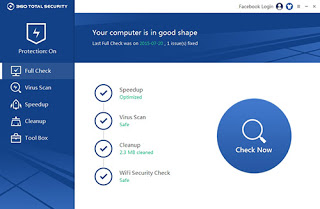
1. 360 Total Security


Jangan skeptic dulu. Meskipun 360 Total Security merupakan produk dari negeri Tiongkok, tapi bukan berarti kualitasnya dinomorduakan. Antivirus yang diciptakan oleh Qihoo ini dari tahun ke tahun terus memberikan perubahan yang signifikan. Mulai dari tampilan yang semakin modern, hingga fitur yang tidak kalah jika dibandingkan dengan antivirus dari negara-negara barat.

360 Total Security menyuguhkan fitur-fitur mantap seperti antivirus, antimalware, sandbox, secure online shopping, dan keamanan real-time yang akan melindungi segala bentuk privasi, file hasil download, registry, dan masih banyak lagi. Apabila kamu mau untuk mengeluarkan sedikit kocek, maka 360 Total Security juga akan memberikan system optimizer dan junk cleaner.

2. Avira Free Antivirus


Avira menjadi salah satu perusahaan antivirus dengan peningkatan kualitas yang terus membaik. Bagi pengguna komputer yang sudah veteran, mungkin dulu pernah menyadari bahwa Avira masih muncul sebagai antivirus kuda hitam yang muncul bagi komputer-komputer publik. Kini mereka semakin sempurna dan sanggup untuk berkompetisi dengan perusahaan besar lainnya seperti Norton dan Kaspersky.

Fitur antivirus dan antimalware scanner yang mumpuni, ditambah dengan database yang selalu ter-update secara berkala karena terhubung dengan server cloud milik mereka, menjadi segelintir nilai tambah yang akan kamu dapatkan. Selain itu, Avira juga melengkapi dirinya dengan tool untuk membantu menghapus adware yang mendompleng installer-installer software yang beredar.

3. Outpost Security Suite


Memasuki tahun 2016, Outpost yang dulu dimiliki oleh Agnitum kini diakuisisi oleh Yandex yang merupakan salah satu perusahaan internet terbesar di Rusia. Melalui Outpost Security Suite, kamu akan mendapatkan banyak sekali benefit yang mungkin tidak didapatkan dari antivirus gratis lainnya. Ia punya fitur real-time protection yang kuat dan dapat melindungi komputer dari segala ancaman, baik itu berbentuk file, foto, video, hingga email.

4. Comodo Internet Security


Antivirus Comodo Internet Security yang datang dari nun jauh di sana, tepatnya dari Britania Raya ini selalu memberikan decak kagum kepada yang menggunakannya. Selain produk browsernya yang pada tahun kemarin sempat populer, antivirusnya juga tidak kalah oke. Dilengkapi dengan fitur seperti scanner yang mendalam karena dapat menghapus spyware, rootkit, hingga serangan botnet. Memang sih software ini tidak sehemat software lainnya dalam hal penanganan RAM, namun fiturnya yang bagus layak untuk kamu pertimbangkan.

5. Panda Free Antivirus


Nama yang lucu, fitur yang powerful, itulah kalimat yang tepat untuk mendeskripsikan antivirus dari Spanyol ini. Panda Free Antivirus selalu menawarkan jargon "install dan lupakan", karena memang mereka merancang antivirus yang sangat ramah terhadap user dengan tampilan yang bersih dan modern. Jika kamu membutuhkan antivirus dengan kemudahan seperti Windows Defender, namun memiliki fitur yang lebih komplit, maka Panda Free Antivirus adalah jawabannya.


Itu dia 5 antivirus komputer terbaik 2016. Jika kamu memang sangat membutuhkan perlindungan ekstra pada komputer kamu, maka antivirus-antivirus tersebut seharusnya sudah sangat cocok untuk kamu gunakan. Apabila ada beberapa AntiVirus yang kami lewatkan atau tidak kami sisipkan, jangan sungkan-sungkan untuk berikan saran kamu di kolom komentar di bawah ini ya. Sampai jumpa di postingan selanjutnya.

Share:

Popular Posts

Diberdayakan oleh Blogger.

Cari Blog Ini

  • ()
  • ()
Tampilkan selengkapnya

menu

kontak

Food

Recent Posts

Unordered List

  • Lorem ipsum dolor sit amet, consectetuer adipiscing elit.
  • Aliquam tincidunt mauris eu risus.
  • Vestibulum auctor dapibus neque.

Pages